


Tout comme Google Analytics, Google Search Console est un outil essentiel en matière de référencement (SEO) pour tous les propriétaires de sites WordPress (ou autres CMS tels que Prestashop, Shopify, Joomla, Wix, …).
De plus, il est gratuit ! Alors pourquoi ne pas en profiter ?
Tout d’abord, nous examinerons ce qu’est la Search Console et son importance, puis nous aborderons la manière de la mettre en place, de la configurer et de la lier à votre site web.
Enfin, nous explorerons son tableau de bord ainsi que ses nombreuses fonctionnalités.
Qu'est-ce que la Google Search Console ?
Google Search Console, anciennement connu sous le nom de Google Webmaster Tools, est un ensemble d’outils et de rapports fournis gratuitement par Google pour aider les propriétaires de sites web à comprendre et à optimiser leur présence dans les résultats de recherche.
Elle vous permet (ainsi qu’à votre prestataire en référencement naturel) de surveiller et d’analyser divers aspects de leur site web, tels que :
- Les performances de votre site vitrine ou de votre site e-commerce en identifiant et corrigeant d’éventuelles erreurs.
- Le classement de votre site web dans les pages de résultats de recherche de Google (SERP) en analysant les données collectées.
Quelle est l'utilité de la Google Search Console ?
Google Search Console est est un outil polyvalent essentiel pour suivre votre site internet et optimiser son référencement (Search Engine Optimization).
Elle vous permet de comprendre comment Google perçoit vos pages web de manière continue et automatique.
Par son intermédiaire, vous pourrez :
- Soumettre votre fichier Sitemap XML.
- Suivre l’état de santé et la couverture d’indexation des pages de votre site.
- Identifier les problèmes techniques de votre site web.
- Être averti des problèmes de sécurité et des actions manuelles de Google contre le spam.
- Signaler les nouvelles pages créées pour une indexation plus rapide.
- Supprimer certaines pages que vous ne souhaitez plus voir apparaître dans les résultats de recherche.
- Vérifier l’adaptabilité mobile de votre site.
- Obtenir des indications sur les performances de votre site.
- Connaître le nombre de liens internes et leurs pages de destination correspondantes.
- Découvrir le nombre et les noms des domaines référents qui créent des backlinks vers votre site.
- Identifier les termes d’ancrage et les pages de destination des backlinks.
- Connaître les mots-clés (requêtes) utilisés par les internautes pour accéder à votre site.
- Savoir la position moyenne de votre site dans les résultats de recherche.
- Connaître le nombre de clics et le taux de clic moyen.
- Et bien plus encore.
L’analyse des données de la Google Search de Google est un indispensable dans tout bon audit SEO.
Comment configurer la Google Search Console ?
Configurer et relier la Search Console à votre site internet est relativement simple.
Cela se déroule en 2 étapes :
- Créer un compte Google.
- Créer un compte Google Search Console.
Créer un compte Google
Il est nécessaire d’avoir un compte Google pour accéder à la configuration de la Search Console.
Il y a de fortes chances que vous en possédiez déjà un (comme un compte Gmail ou Google Drive).
Sinon, vous devrez en créer un.
Cela est gratuit, rapide et très simple.
Pour créer un compte Google, vous devez :
- Ouvrir le navigateur web Chrome.
- Saisir création compte Google dans la barre de recherche.
Vous serez redirigé(e) vers la page d’accueil de Google, qui vous invitera à créer un compte.
Vous devrez simplement fournir les informations suivantes :
- Prénom.
- Nom.
- Nom d’utilisateur (qui sera votre adresse Gmail).
- Mot de passe.
Une fois votre compte Google créé, vous êtes prêt(e) à entamer le processus de configuration.

Créer un compte Google Search Console
La création d’un compte Google Search Console est relativement simple et se déroule en deux étapes :
- Ajouter une propriété.
- Valider la propriété de votre site internet.
Ajouter une propriété
Pour ajouter une propriété, vous devez suivre les étapes suivantes :
- Accédez au site de la Google Search Console.
- Dans le coin supérieur gauche, cliquez sur Propriété de recherche pour accéder à l’onglet Ajouter la propriété.
Vous serez redirigé vers une fenêtre où vous devrez sélectionner le type de propriété :
- Domaine.
- Préfixe de l’URL.
Ajouter un type de propriété "Préfixe de l'URL"
La méthode la plus simple consiste à choisir l’option de propriété Préfixe de l’URL, notamment si vous utilisez l’excellent et indispensable plugin Yoast SEO sur votre site WordPress.
Veuillez noter que si vous choisissez ce type de propriété, Google surveillera uniquement l’URL que vous indiquez.
Par exemple, si vous saisissez http://exemple.com, Google ne surveillera pas l’url https://www.exemple.com.
Indiquez donc votre URL et cliquez sur Continuer.

Une nouvelle fenêtre s’ouvrira. Faites défiler vers le bas jusqu’à « Autres méthodes de validation » : Balise HTML.
Vous verrez un code de vérification Google sous la forme d’une balise meta.
Copiez uniquement la partie entre les guillemets après content=

Ensuite, il vous suffira :
- De retourner dans le tableau de bord de votre site WordPress.
- D’accéder dans les réglages de Yoast SEO.
- De cliquer sur l’onglet Général.
Une fenêtre va s’afficher :
- Cliquez sur Outils pour les webmasters.
- Collez le code que vous avez précédemment copié dans l’encart Code de vérification Google.
- Cliquez sur Enregistrer les modifications.
- Retournez ensuite dans la fenêtre Autres méthodes de validation de la Search Console (que vous n’avez normalement pas fermée).
- Cliquez sur Valider.
Et voilà, c’est terminé !
Votre site WordPress est maintenant validé et relié à la Google Search Console.

Ajouter un type de propriété "Domaine"
Cependant, la plupart des propriétaires de sites web optent généralement pour l’option de propriété Domaine qui fournit des informations sur les performances de l’ensemble de votre site web dans le moteur de recherche de Google.
Ce type de propriété inclut toutes les URL, sous-domaines et protocoles web (http, https, www).
Voici comment procéder :
- Sélectionnez Domaine.
- Entrez votre nom de domaine (sans les protocoles HTTP ou HTTPS).
- Cliquez sur Continuer.
Veuillez noter que le préfixe « www » est ignoré dans ce cas.
Par exemple, si vous indiquez « www.exemple.com » comme propriété, celle-ci sera considérée comme « exemple.com ».
Il n’est donc pas nécessaire d’inclure le préfixe « www ».

Valider la propriété de votre site internet
Ensuite, une autre fenêtre s’ouvrira en vous demandant de valider la propriété de votre domaine via un enregistrement DNS.
Pour cela, suivez ces étapes :
- Copiez un enregistrement TXT qui est un code de vérification.
- Cliquez sur Valider.
Cette vérification vise à prouver à Google que vous êtes bien le propriétaire du site web.
Sans cette étape, vous ne pourrez, tout simplement, pas accéder à la Google Search Console.

Maintenant, vous devez copier ce code de vérification dans les paramètres de vos DNS.
Pour cela, il faut que vous vous connectiez à votre fournisseur du nom de domaine.
Pour accéder à vos DNS, la méthode varie en fonction de votre hébergeur et de leur configuration.
Si vous utilisez o2switch (que je recommande vivement pour leur prix, leurs performances et leur service client réactif), suivez ces étapes :
- Accédez à votre tableau de bord Cpanel qui est, en quelque sorte, votre tableau de bord pour configurer votre site internet de manière optimale.
- Cliquez sur l’icône Zone Editor dans l’onglet Domaines.

Vous serez redirigé vers une autre fenêtre :
- Cliquez sur le bouton TXT.
- Cliquez sur le bouton Ajouter un enregistrement.
- Collez, dans la zone Enregistrement, le code de vérification précédemment copié.
- Cliquez sur Save record.

Après avoir saisi ces informations, vous pouvez :
- Revenir à la Google Search Console.
- Cliquer sur Vérifier.
Et voilà, c’est terminé !
Vous devrez maintenant attendre entre 24 et 72 heures pour que les modifications DNS soient prises en compte.
Vous recevrez ensuite un message vous informant que votre site internet est désormais validé et relié à la Search Console de Google.

Comment connecter la Search Console à Google Analytics ?
La connexion de l’outil Google Search Console à votre compte Google Analytics vous permettra d’analyser les données de la console de recherche directement dans Google Analytics.
Si vous n’avez pas encore installé l’outil d’analyse Google Analytics, je vous recommande de le faire dès maintenant afin d’optimiser votre stratégie webmarketing.
Si votre site internet est basé sur le CMS WordPress, je vous conseille, pour plus de simplicité, d’utiliser le plugin MonsterInsights.
Maintenant, pour connecter votre Search Console à votre compte Analytics, vous devez :
- Accéder au tableau de bord de Google Analytics.
Cliquer sur l’icône crantée Administration située dans le coin inférieur gauche de l’écran.

Google Analytics passe maintenant en mode vue administrateur :
- Cliquez sur Paramètres de la propriété dans le menu Propriété.
- Cliquez sur Paramétrer la Search Console.

Une nouvelle fenêtre s’ouvrira :
- Cliquez sur Ajouter pour sélectionner votre site internet.
Google Analytics vous dirigera vers la page Paramètres de la Search Console qui affiche la liste de tous les sites Web que vous avez ajouté à la console de recherche (si vous en avez plusieurs).
- Sélectionnez le site web que vous souhaitez associer à cette propriété Google Analytics.
- Cliquez sur Enregistrer.

Voilà, vos données de la Search Console sont désormais connectées à votre compte Analytics.
Vous pourrez les retrouver dans ce dernier en cliquant dans :
- Le menu Rapports.
- L’onglet Acquisition.
- Le sous-menu Search Console.

Depuis le 10 juillet 2023, Universal Analytics a été remplacé par Google Analytics 4.
De ce fait, une autre procédure est à suivre pour relier votre Search Console à GA4.
Fonctionnalités de la Google Search Console
Une fois que votre site internet est configuré et vérifié avec la Search Console, vous pouvez commencer à explorer ses nombreuses fonctionnalités.
Lorsque vous accéderez à la Search Console, un aperçu synoptique (appelé Vue d’ensemble) vous présentera, sous la forme de trois rapports, différentes informations précieuses concernant votre site :
- Performances.
- Couverture.
- Améliorations.
Dans le menu latéral gauche se trouvent aussi d’autres informations-clés, réparties en différentes sections, telles que :
- Les pénalités manuelles affligées par Google.
- Les problèmes de sécurité détectés sur votre site.
- Le fichier Sitemaps XML.
- L’analyse de vos liens internes et de vos liens entrants (backlinks).
- L’inspection de l’URL.
- …


1. Rapport de performances
Le rapport de performances de la Search Console est largement utilisé car il fournit de nombreuses statistiques intéressantes sur les performances de vos pages dans les résultats de recherche de Google.
Ce rapport est composé de trois parties principales :
- Filtres et dimensions.
- 4 métriques principales accompagnées d’un graphe temporel.
- Détails des données.

Filtres
La Search Console offre une multitude de filtres qui vous permettent de préciser vos résultats et d’effectuer des comparaisons pertinentes.
Trois filtrages sont possibles :
- Par type de recherche Web.
- Par plage de dates.
- Par dimensions (requête, page, pays, appareil).
1. Filtre par type de recherche Web
Le filtre par type de recherche web dans la Search Console vous permet de segmenter les résultats en fonction du type de recherche effectué par les utilisateurs sur Google :
- Web.
- Image.
- Vidéo.
- Actualités.
Vous pourrez également effectuer des comparaisons de résultats par type de recherche :
- Web et image.
- Web et vidéos.
- Image et vidéos.
- …

2. Filtre par plage de dates
Le filtre par plage de dates dans la Search Console vous permet d’affiner les résultats obtenus par périodes spécifiques :
- La plus récente.
- Les 7 derniers jours.
- Les 28 derniers jours.
- Les 3 derniers mois.
- Les 6 derniers mois.
- Les 12 derniers mois.
- Les 16 derniers mois.
- Personnalisée.
Vous pourrez également comparer les résultats :

3. Filtre par dimensions
Les résultats obtenus grâce aux filtres précédents peuvent être affinés davantage en utilisant différentes dimensions :
- Requête (inclure ou exclure un mot-clé, requête exacte)
- Page (inclure ou exclure URL, URL exacte)
- Pays (filtre les résultats par pays).
- Appareil (filtre les résultats en fonction du périphérique utilisé : ordinateur, tablette ou mobile).
Le 7 avril 2021, Google a amélioré la dimension requête en introduisant un nouveau filtrage des données, les expressions régulières (également appelées Regex) qui permettent de créer des filtres plus complexes basées sur des requêtes et des pages.

Vous avez également la possibilité de comparer les résultats par dimension, par exemple :
- Résultats sur ordinateur et sur mobile.
- Résultats pour la France et l’Italie.
- …
Cela vous offre une perspective plus approfondie et vous permet d’analyser les performances de votre site en fonction de différentes dimension

Quatre métriques
Les paramètres de filtrage sont suivis de quatre métriques et d’un graphique temporel qui correspond à la plage de dates sélectionnée.
Les 4 métriques sont :
- Nombre de clics : Nombre de fois ou un internaute a cliqué pour accéder à votre site internet après avoir effectué une requête spécifique.
- Nombre d’impressions : Nombre de fois ou votre site apparaît dans la SERP de Google pour une requête donnée.
- Le CTR moyen (Click Through Rate ou taux de clic moyen) : (Nombre de clics divisé par le nombre d’impressions)*100.
- Position moyenne : C’est le classement moyen de votre site dans les résultats de recherche de Google pour une requête spécifique.

Détails des données
En-dessous du graphique temporel des performances, vous trouverez un tableau de détails des données qui est très utile pour connaître les requêtes utilisées par les l’internaute (mots-clés ou expressions clés pertinents) qui ont généré des clics et des impressions dans les résultats de recherche de Google (SERP).
Le tableau propose six dimensions pour affiner les données :
- Requêtes : Affiche les mots-clés ou expressions clés utilisés par les internautes lors de leurs recherches.
- Pages : Indique les pages spécifiques de votre site qui ont été affichées dans les résultats de recherche.
- Pays : Permet de voir les performances du site en fonction du pays des utilisateurs.
- Appareils : Montre les performances du site en fonction des différents appareils utilisés (ordinateur, mobile, tablette).
- Apparence dans les résultats de recherche : Présente les différentes formes d’apparence de votre site dans les résultats de recherche, telles que les extraits enrichis (rich snippets).
- Dates : Permet de sélectionner une plage de dates spécifique pour les données affichées.
Vous pouvez trier ces données dans l’ordre croissant ou décroissant en cliquant sur l’en-tête de chaque colonne.
Pour affiner, si besoin, les résultats, vous avez à votre disposition un filtre par :
- Requête.
- Clics.
- Impressions.
- CTR
- Position.
Il est important de noter qu’un internaute qui clique sur votre lien dans les résultats de recherche, puis revient sur la SERP et clique à nouveau sur le même lien, ne sera comptabilisé que pour un seul clic.

C’est très intéressant pour analyser les performances des mots-clés et effectuer un suivi du positionnement.
Pour cela rien de plus simple, il suffira de :
- Cliquer sur l’onglet Pages.
- Sélectionner la page de votre site web que vous souhaitez analyser.
- Cliquer sur l’onglet Requêtes.
Vous verrez alors la liste des mots-clés, qu’ils soient de longue traîne ou non, qui génèrent du trafic vers la page analysée.
Pour améliorer le positionnement de la page et augmenter le trafic qualifié, il est recommandé d’inclure les mots-clés pertinents dans les éléments suivants :
- La balise Title.
- La balise Meta description.
- La balise H1.
- Les attributs ALT des images (au moins une fois).
- Le contenu éditorial (une densité d’environ une fois tous les 100 mots est conseillée).
2. Rapport de couverture de l'index
La section « Index » dans la barre latérale gauche se décompose en 3 parties :
- Couverture.
- Sitemaps.
- Suppression.

Couverture
Le rapport de couverture est crucial, car il vous indique quelles pages de votre site internet sont indexées par Google et lesquelles génèrent des erreurs ou des avertissements.
Pour faciliter sa compréhension, Google a inclus une frise chronologique et divisé le rapport en 4 onglets :
- Erreur : Vos pages ne sont pas indexées pour diverses raisons, telles qu’une erreur 404 (page introuvable), une erreur 500 (erreur interne du serveur), des problèmes liés au fichier robots.txt, etc.
- Valides mais avec des avertissements : Vos pages sont indexées, mais comportent des problèmes ou des avertissements mineurs, tels que des balises manquantes, des balises en double, des descriptions trop courtes, etc.
- Valides : Vos pages pages sont correctement indexées et ne présentent aucun problème majeur. Elles sont considérées comme étant en bonne santé et accessibles aux utilisateurs de Google.
- Exclues : Ce sont des pages que vous avez délibérément exclues de l’indexation. Vous pouvez spécifier ces pages dans votre fichier robots.txt ou utiliser d’autres méthodes pour empêcher Google de les indexer.

Ce qui est remarquable avec le rapport de couverture dans la Search Console, c’est que vous obtenez non seulement le nombre de pages indexées (ou non), mais également :
- Le détail des pages.
- Le type d’erreur rencontrée sur la page.
- La solution pour corriger cette erreur.
Pour accéder à ces informations, vous devez :
- Sélectionner l’onglet souhaité (Erreurs, Valides avec avertissements, Valides ou Exclues).
- Faire défiler l’écran vers le bas pour afficher la liste des pages correspondantes.
- Cliquer sur l’erreur affichée pour obtenir des détails spécifiques sur cette page, y compris le type d’erreur et les suggestions pour la corriger.

Sitemaps XML
Un plan du site XML, également appelé Sitemap XML, est un fichier qui décrit la structure de votre site internet.
Il permet d’aider le robot d’exploration GoogleBot à naviguer sur votre site, à trouver et à indexer plus rapidement votre nouveau contenu.
Lorsque vous ajoutez votre Sitemap XML à la Search Console, celle-ci vous fournira les informations suivantes :
- Le nombre d’URLs soumises et indexées.
- Les erreurs éventuelles détectées.
- La date de la dernière lecture.
Pour créer votre plan de site XML, vous avez la possibilité de le faire manuellement.
Cependant, pour plus de simplicité, je vous recommande d’utiliser une application ou un plugin tiers.
Si vous utilisez le CMS WordPress pour votre site (qu’il s’agisse d’un site vitrine ou d’un site WooCommerce), je vous conseille vivement d’utiliser le plugin Yoast SEO.
En un clic, ce plugin générera votre plan de site.
Ensuite vous :
- Cliquez dans l’onglet Sitemaps dans la Search Console.
- Dans le champ Ajouter un sitemap, saisissez l’URL suivante : https://votresite.com/sitemap_index.xml.
(remplacez votresite.com par l’url réelle de votre site). - Cliquez sur Envoyer.
Et voilà, c’est terminé !
Votre Sitemap XML est désormais lié à la Search Console, ce qui facilitera l’indexation de votre site par Google et vous permettra de bénéficier de statistiques et d’informations précieuses sur son exploration.

Important :
Avec la dernière mise à jour WordPress 5.5, un fichier Sitemap XML est désormais inclus nativement.
Cependant, si vous utilisiez déjà une extension SEO WordPress telle que Yoast SEO, RankMath, SEOpress ou All in One SEO pour votre Sitemap, je vous recommande vivement de continuer à utiliser cette extension.
En effet, la fonctionnalité de plan de site XML intégrée dans WordPress 5.5 est assez basique, tandis que les plugins SEO offrent des fonctionnalités plus avancées et sont donc plus performants en termes de référencement.
Lorsque vous utilisez l’un de ces plugins SEO, ils désactiveront automatiquement le Sitemap XML natif de WordPress 5.5. Vous n’aurez donc rien à faire de votre côté.
3. Rapport d'améliorations
Le rapport d’améliorations dans la Search Console vous offre un aperçu des optimisations à apporter à votre site internet afin d’améliorer votre ranking dans les résultats de recherche.
Ce rapport, accessible depuis la barre latérale gauche, est divisé en 4 sections :
- Vitesse (Signaux web essentiels).
- Ergonomie mobile.
- Fils d’Ariane.
- Champ de recherche associé aux liens sitelink.

1. Vitesse (Signaux Web essentiels)
Le rapport sur la vitesse de chargement de vos pages web revêt une grande importance, que ce soit pour les utilisateurs sur ordinateur ou sur mobile, afin de réduire le taux de rebond de votre site.
En effet, les internautes souhaitent désormais voir une page s’afficher en moins de 3 secondes, sans quoi ils risquent de quitter rapidement votre site.
De plus, la vitesse de chargement des pages a un impact sur votre référencement organique, car Google peut désormais pénaliser les pages considérées comme « lentes » dans ses résultats de recherche (SERP).
Depuis la dernière mise à jour de la Search Console par Google, qui met davantage l’accent sur l’expérience utilisateur comme facteur de classement, le rapport « Vitesse » a été renommé « Signaux Web essentiels ».
Ce rapport se divise en trois métriques principales, appelées Core Web Vitals :
- LCP (Largest Contentful Paint) : mesure les performances du temps de chargement de la page, et doit être inférieur à 2.5 secondes.
- FID (First Input Delay) : mesure l’interactivité de la page, c’est-à-dire le temps qu’il faut pour que la page réponde aux actions de l’utilisateur, et doit être inférieur à 100 millisecondes.
- CLS (Cumulative Layout Shift) : mesure la stabilité visuelle de la page, en évaluant les décalages ou mouvements inattendus des éléments de la page lors du chargement, et doit être inférieur à 0,1.
Le rapport de vitesse est disponible pour les versions ordinateur et mobile de votre site.
À noter que le rapport « Signaux Web Essentiels » n’affichera pas de données si votre site est nouveau ou s’il génère peu de trafic.
Pour évaluer la vitesse de chargement de votre page web, vous pouvez utiliser l’outil SEO PageSpeed Insights.
2. Ergonomie mobile
L’ergonomie mobile, également connue sous le nom de responsive design, est désormais d’une importance capitale, car le trafic provenant des appareils mobiles a dépassé les 41 % en 2018, et cette proportion devrait continuer d’augmenter.
Le rapport « Ergonomie mobile » vous permettra de savoir si votre site est optimisé pour les appareils mobiles.
Si ce n’est pas le cas, il vous indiquera en détail les problèmes à résoudre afin d’offrir une expérience utilisateur (UX) optimale.

Dans le tableau Détails du rapport Ergonomie mobile, vous trouverez des informations sur les problèmes spécifiques liés à l’optimisation de votre site pour les appareils mobiles.
Les différents problèmes sont, généralement, les suivants :
- Texte illisible, car trop petit : Cela se produit lorsque le texte sur votre site est trop petit pour être lu facilement sur un appareil mobile.
Il est essentiel d’ajuster la taille de police pour garantir une lisibilité optimale sur tous les types d’écrans. - Éléments cliquables trop rapprochés : Si les boutons, les liens ou les éléments interactifs de votre site sont trop proches les uns des autres, les utilisateurs peuvent avoir du mal à les sélectionner précisément sur un écran tactile.
Il est important de veiller à ce que les éléments cliquables soient suffisamment espacés pour éviter toute confusion ou action involontaire. - Contenu plus large que l’écran : Lorsque le contenu d’une page dépasse la largeur de l’écran sur un appareil mobile, les utilisateurs doivent faire défiler horizontalement pour visualiser l’ensemble du contenu. Cela peut rendre la navigation inconfortable et désagréable.
Il est recommandé d’ajuster la mise en page de votre site pour s’adapter à la taille de l’écran, en utilisant des techniques de conception adaptative ou responsive.

3. Fil d'Ariane
Le rapport sur les données structurées du fil d’Ariane dans la Search Console est essentiel pour optimiser votre site web tant du point de vue de l’expérience utilisateur que du référencement (SEO).
Le fil d’Ariane (en anglais Breadcrumbs) est une série de liens textuels cliquables qui montre à l’utilisateur le chemin suivi pour arriver à une page spécifique.
Ce rapport met en évidence les éléments suivants concernant les données structurées du fil d’Ariane :
- Erreurs critiques : Ces erreurs empêchent l’affichage des résultats enrichis du fil d’Ariane dans les résultats de recherche de Google.
Il est crucial de résoudre ces erreurs pour garantir que votre fil d’Ariane soit correctement interprété par les moteurs de recherche. - Valides mais avec des avertissements : Ces avertissements indiquent qu’il y a des erreurs non critiques dans les données structurées du fil d’Ariane.
Bien que les résultats enrichis puissent encore apparaître dans les résultats de recherche de Google, il est recommandé de corriger ces avertissements pour une meilleure qualité et interprétation des données. - Valides : Cette catégorie signifie qu’il n’y a aucune erreur dans les données structurées du fil d’Ariane, ce qui permet aux résultats enrichis de s’afficher correctement dans les résultats de recherche de Google.
En vérifiant et en corrigeant les erreurs ou les avertissements identifiés dans le rapport sur les données structurées du fil d’Ariane, vous améliorez l’expérience utilisateur et optimisez votre référencement en fournissant des informations claires et organisées sur la structure de votre site web.

4. Champ de recherche associé aux liens sitelink
Les liens sitelink, appelés aussi liens annexes, sont des liens hypertexte vers des sous-pages de votre site web qui peuvent apparaître sous la balise meta description dans les résultats de recherche naturels de Google (SERP).
Ils sont conçus pour faciliter la navigation des utilisateurs en mettant en évidence les sections les plus importantes de votre site web.
Toutefois, vous n’avez pas le contrôle direct sur l’affichage des liens sitelink.
C’est entièrement à la discrétion de Google de décider s’il souhaite les afficher ou non dans les résultats de recherche pour votre site web.
Google utilise différents algorithmes pour déterminer les liens sitelink les plus pertinents à afficher en fonction de la requête de recherche et de la structure de votre site.

Le rapport sur les liens sitelink vous fournira des informations sur les problèmes liés à vos données structurées, classés en trois catégories distinctes :
- Erreurs critiques : Ces erreurs empêchent les résultats enrichis d’être traités correctement par Google, ce qui signifie qu’ils ne seront jamais affichés dans les résultats de recherche.
Il est important de corriger ces erreurs pour permettre à Google de comprendre et d’afficher les résultats enrichis de manière appropriée. - Valides avec des avertissements : Ces résultats enrichis comportent des erreurs, mais celles-ci ne sont pas considérées comme critiques.
Malgré ces avertissements, les résultats enrichis peuvent être affichés dans les résultats de recherche de Google.
Il est recommandé de résoudre ces erreurs pour améliorer la qualité des résultats enrichis. - Valides : Ces résultats enrichis ne présentent aucune erreur et sont considérés comme valides par Google.
Ils peuvent être affichés dans les résultats de recherche de manière appropriée.
Cela indique que vos données structurées sont correctement mises en place et prêtes à être utilisées pour améliorer l’affichage de votre site dans les résultats de recherche.
Il est essentiel de vérifier régulièrement le rapport sur les liens sitelink dans la Search Console afin de détecter et de résoudre les problèmes éventuels liés à vos données structurées, ce qui peut contribuer à une meilleure visibilité de votre site web dans les résultats de recherche de Google.

Rapport de sécurité et actions manuelles
Le rapport sur la sécurité dans la Search Console vous informera si votre internet :
- Fait l’objet d’une action manuelle de la part de Google.
- Peut nuire aux internautes pour une question de sécurité.
Actions manuelles
Le rapport sur les actions manuelles vous informera si Google, par le biais de son équipe de qualité de recherche ( Search Quality Team), vous a infligé une pénalité manuelle.
Ces pénalités sont généralement le résultat d’infractions aux consignes données aux webmasters et visent à décourager les tentatives de manipulation de l’algorithme de classement de Google.
La conséquence principale d’une pénalité manuelle est la rétrogradation, voire la suppression, de vos pages web dans les résultats de recherche naturels de Google (SERP).
Pour remédier à ces problèmes, il est crucial de résoudre les problèmes indiqués dans le rapport.
Une fois les problèmes résolus, vous devrez demander à Google une réévaluation en fournissant des informations sur les corrections apportées.
Google examinera alors votre demande et vous donnera une réponse dans un délai maximum de 7 jours.
Il est important de prendre ces pénalités manuelles au sérieux et de les traiter rapidement afin de rétablir la visibilité de votre site dans les résultats de recherche de Google.
Problèmes de sécurité
Le rapport sur les problèmes de sécurité vous informera si Google a détecté que votre site internet a été piraté ou qu’il présente un contenu pouvant nuire à vos internautes.
Parmi les problèmes de sécurité les plus courants figurent :
- Le contenu piraté.
- Les logiciels malveillants.
- Les logiciels indésirables.
- L’ingénierie sociale.
Si Google détecte ces problèmes sur votre site, il peut afficher un message d’avertissement dans ses résultats de recherche, ce qui entraînera probablement une baisse de votre taux de clics.
Il faudra donc agir rapidement pour résoudre les problèmes indiqués dans le rapport.
Une fois que vous avez corrigé les problèmes de sécurité sur votre site, vous devrez demander à Google une réévaluation en fournissant des informations sur les corrections apportées.
Google examinera alors votre demande et vous donnera une réponse dans un délai maximum de 15 jours.
Rapport sur les liens
Le rapport sur les liens est vraiment intéressant mais est très souvent négligé pour deux raisons :
- Soit le propriétaire du site internet ne connais pas son existence.
- Soit il passe par un outil tiers.
Il vous permettra de voir :
- Vos liens internes et plus généralement votre maillage interne.
- Vos liens entrants (ou backlinks) avec le nom du site qui fait ce lien, sa page de destination et le texte d’ancrage utilisé.
Liens internes
Le rapport sur votre maillage interne dans Google Search Console est un outil précieux pour comprendre la structure des liens internes trouvés sur votre site.
Il vous fournit des informations essentielles sur le nombre total de liens internes détectés par Google, ainsi que sur les principales pages internes de destination.
Ce rapport vous permettra de :
Identifier les pages les plus référencées sur votre propre site : Le rapport met en évidence les pages de votre site qui reçoivent le plus de liens internes.
Cela vous donne une indication claire des pages qui sont considérées comme importantes et qui jouent un rôle clé dans votre structure de liens internes.Repérer les pages de votre site qui renvoient vers d’autres pages internes : En examinant le rapport, vous pouvez découvrir quelles pages de votre site comportent des liens internes pointant vers d’autres pages internes.
Cela vous permet de comprendre comment les différentes parties de votre site sont connectées entre elles.
Grâce à ces informations, vous pourrez prendre les mesures suivantes pour améliorer votre maillage interne :
Identifier et corriger les pages orphelines : Les pages orphelines sont des pages qui ne reçoivent aucun lien interne.
Utilisez le rapport sur le maillage interne pour identifier ces pages et leur attribuer quelques liens internes pertinents. Cela permettra de les intégrer dans la structure globale de votre site et d’améliorer leur visibilité.Assurer un bon nombre de liens internes vers vos pages les plus importantes : Vos pages les plus importantes doivent bénéficier d’un nombre conséquent de liens internes qui pointent vers elles.
Cela renforce leur autorité et leur permet d’être mieux indexées par les moteurs de recherche.
Utilisez le rapport pour vérifier si ces pages reçoivent suffisamment de liens internes et apportez les ajustements nécessaires si besoin.
En prenant soin de votre maillage interne, vous évitez les pages orphelines et améliorez la durée moyenne des sessions sur votre site, un critère important pour votre référencement dans les résultats de recherche de Google.

Liens entrants
Le rapport sur les liens entrants dans Google Search Console est un outil essentiel pour évaluer la popularité de votre site web.
Il vous fournit des informations précieuses sur le nombre total de backlinks pointant vers votre site, ainsi que sur les pages de destination correspondantes.
Ce rapport vous donne accès à plusieurs données importantes, notamment :
Les sites web qui vous font des backlinks : Vous pouvez identifier les sites externes qui créent des liens vers votre site.
Cela vous permet de connaître les sources de ces backlinks et d’évaluer leur pertinence et leur qualité.Le texte d’ancrage utilisé : Le rapport vous révèle le texte d’ancrage utilisé par les sites tiers pour créer des liens vers votre site.
Le texte d’ancrage est important car il influence le contexte et la pertinence des backlinks.Les pages de votre site les plus référencées par des sites tiers : Vous pouvez découvrir quelles pages de votre site bénéficient du plus grand nombre de backlinks de qualité.
Cela vous indique quelles pages sont considérées comme importantes par d’autres sites et renforce leur autorité.Le nombre de pages de votre site référencées par des sites tiers : Le rapport vous informe sur le nombre de pages de votre site qui sont référencées par des sites externes.
Cela vous donne une idée de l’étendue de votre présence en ligne et de l’intérêt que suscite votre contenu.
En utilisant ces informations, vous serez en mesure de prendre les mesures suivantes pour améliorer votre stratégie de backlinks :
Identifier les pages importantes qui ne reçoivent pas de backlinks : Si certaines de vos pages importantes n’obtiennent pas de liens entrants, vous pouvez chercher des opportunités pour promouvoir ces pages et obtenir des backlinks pertinents.
Vérifier la qualité des sites qui vous font des backlinks : Il est essentiel de vérifier que les sites qui créent des liens vers votre site ne sont pas des sites de spam ou de mauvaise réputation.
Si vous identifiez des sites non fiables, il est recommandé de les désavouer pour protéger la réputation de votre site.
Les backlinks jouent un rôle essentiel dans l’e-réputation de votre site, sa popularité, sa notoriété et sa crédibilité.
En utilisant le rapport sur les liens entrants dans Google Search Console, vous pourrez améliorer le PageRank de vos pages web et renforcer votre présence en ligne.

Paramètres
Le rapport Paramètres de Google Search Console fournit une gamme d’informations pertinentes et variées :
- La validation de la propriété : Le rapport indique si la propriété de votre site a été validée avec succès dans Google Search Console.
Cela confirme que vous êtes le propriétaire légitime du site et que vous avez un contrôle total sur les fonctionnalités de la Search Console. - L’association avec Google Analytics : Vous pouvez vérifier si votre compte Google Analytics est associé à votre compte Google Search Console.
Cette association permet d’obtenir des données plus détaillées sur les performances de votre site et de les analyser en parallèle avec les informations de la Search Console. - Les utilisateurs et autorisations : Le rapport fournit des détails sur les utilisateurs ayant accès à votre compte Google Search Console.
Vous pouvez voir quels utilisateurs ont accès à quelles propriétés et quelles sont les autorisations qui leur sont accordées (lecture seule, modification, etc.). - La date de la propriété ajoutée au compte : Vous pouvez connaître la date à laquelle vous avez ajouté une propriété à votre compte Google Search Console.
Cela peut être utile pour suivre l’historique des propriétés ajoutées et gérer les modifications au fil du temps. - Le type de robot d’indexation : Le rapport indique quel type de robot d’indexation de Google est utilisé pour explorer votre site.
Il peut s’agir de Googlebot pour ordinateur ou de Googlebot pour smartphone, en fonction du type d’appareil utilisé pour l’exploration.

Cependant, les informations les plus importantes se trouvent dans la rubrique « Statistiques sur l’exploration« .
Celles-ci vous permettent de visualiser des données essentielles concernant votre budget crawl :
- Le nombre total de demandes d’exploration de votre site sur les 90 derniers jours : Cela vous donne une idée du nombre de fois où les robots d’exploration ont visité votre site pour indexer ses pages.
- Le temps de réponse moyen de la page pour une demande d’exploration visant à en afficher le contenu : Cela indique combien de temps il faut en moyenne pour que votre site réponde à une demande d’exploration, ce qui peut influencer la vitesse d’indexation de vos pages par le moteur de recherche.
- Le détail des demandes d’exploration (par réponse, par type de fichier, par objectif et par type de Googlebot), qui permet de visualiser l’éventuel gaspillage du budget crawl : Ces informations vous permettent de visualiser s’il y a un éventuel gaspillage de votre budget crawl.
Vous pouvez ainsi identifier les problèmes potentiels tels que les pages non indexées, les erreurs de réponse ou les fichiers inutiles qui peuvent entraîner une utilisation inefficace des ressources de crawl.
Il est important de rappeler que le budget crawl correspond au nombre de pages que les robots d’exploration des moteurs de recherche (comme Googlebot, Bingbot, etc.) exploreront sur votre site web dans un laps de temps donné.
Toutes ces informations vous permettent de mieux comprendre la façon dont votre site est exploré par le moteur de recherche de Google, de détecter les problèmes potentiels et d’optimiser votre stratégie d’indexation.
Cela contribue à améliorer la visibilité de votre site web dans les résultats de recherche et à maximiser son potentiel de référencement.


Inspection de l'URL
L’outil d’inspection d’URL dans Google Search Console est un outil puissant qui vous fournit des informations détaillées sur une URL spécifique de votre site web, telles qu :.
- Erreurs AMP (Accelerated Mobile Pages) : L’outil vous indique si l’URL présente des erreurs liées aux pages mobiles accélérées.
Les erreurs AMP peuvent affecter la convivialité et la performance de votre site sur les appareils mobiles. - Erreurs liées aux données structurées : Vous pouvez vérifier si l’URL a des problèmes avec les données structurées, qui jouent un rôle important dans l’affichage des résultats enrichis dans les pages de résultats de recherche.
- Problèmes d’indexation : L’outil vous informe sur les problèmes potentiels qui empêchent l’indexation de l’URL.
Cela peut inclure des problèmes de balisage, des directives d’exploration bloquantes ou d’autres facteurs qui affectent la visibilité de l’URL dans les moteurs de recherche.
En utilisant l’outil d’inspection d’URL, vous pouvez également bénéficier des fonctionnalités suivantes :
- Vérifier l’état d’indexation d’une URL : Vous pouvez voir si l’URL est indexée ou non et connaître les raisons spécifiques de son statut d’indexation.
Cela vous permet de comprendre pourquoi une page peut ne pas apparaître dans les résultats de recherche. - Tester en direct une URL : Vous pouvez vérifier en temps réel si une URL peut être indexée par les moteurs de recherche.
Cela vous permet de détecter rapidement les problèmes potentiels et de prendre les mesures nécessaires pour améliorer l’indexation.. - Demander l’indexation d’une URL : Si une URL a été préalablement rejetée ou si vous souhaitez accélérer l’indexation d’une nouvelle page créée ou modifiée, vous pouvez demander une nouvelle indexation directement à partir de l’outil d’inspection d’URL.
Cet outil est précieux pour diagnostiquer les problèmes d’indexation, optimiser les données structurées et améliorer la visibilité de vos pages dans les résultats de recherche.
Utilisez-le régulièrement pour maintenir un site web bien indexé et offrir une expérience utilisateur optimale.

En cliquant sur le bouton Couverture, vous obtiendrez également des informations intéressantes telles que :
- Comment l’URL a été découverte ? : Vous pouvez découvrir comment l’URL a été trouvée par Google.
Cela peut inclure des informations sur les liens internes, les sitemaps, les backlinks ou d’autres sources qui ont conduit à la découverte de l’URL par le robot d’exploration. - Quelle est la date de la dernière exploration de l’URL par GoogleBot ? : Vous pouvez connaître la date de la dernière visite de l’URL par le GoogleBot, le robot d’exploration de Google.
Cela vous permet de savoir si l’URL a été récemment explorée et indexée par les moteurs de recherche. - Quelle est l’URL canonique choisie pour l’URL ? : Vous pourrez également connaître l’URL canonique choisie pour l’URL spécifique.
L’URL canonique est l’URL préférée qui indique la version principale ou la plus pertinente d’une page web lorsque plusieurs versions de celle-ci existent.
Ces informations vous permettent de comprendre comment vos pages sont découvertes, explorées et indexées par les moteurs de recherche.
En utilisant la fonctionnalité de couverture dans Google Search Console, vous pouvez obtenir des indications précieuses sur la visibilité de votre site web et prendre des mesures pour améliorer son classement et son indexation.

Tips : Regex

Qu'est-ce qu'une Regex ?
Abréviation de Regular expression, ou en français expression régulière, Regex est un outil extrêmement puissant en matière de SEO.
Il s’agit d’une chaîne de caractères utilisée pour rechercher un contenu spécifique ((lettres, chiffres ou une combinaison des deux) dans un texte.
J’ai déjà utilisé le Regex dans mon article sur Screaming Frog, pour vous montrer comment trouver des mots dupliqués.
Depuis avril 2021, Google a enfin ajouté les expressions régulières à ses rapports de performances dans la Search Console, ce qui ouvre des possibilités de filtrage avancé pratiquement infinies.
Le but ici n’est pas d’expliquer en détail la syntaxe des expressions régulières, mais de vous donner les regex Google Search Console que j’utilise le plus fréquemment.
Où insérer la regex dans la Search Console de Google ?
Pour insérer votre Regex dans la Search Console de Google, il faut :
- Aller dans l’onglet performances.
- Cliquer sur Nouveau.
- Cliquer sur Requêtes.
- Une fenêtre s’affiche, cliquez sur Requêtes contenant.
- Un menu déroulant s’affiche, cliquez sur Personnalisée (expression régulière).
- Une nouvelle fenêtre s’affiche, il ne vous reste plus qu’à insérer votre expression régulière.
Pour obtenir des résultats optimaux, il est recommandé de choisir une plage de dates suffisamment longue, comme un minimum de 12 mois.
Cela vous permettra d’obtenir des données plus complètes et d’analyser les performances sur une période significative.


Trouver des requêtes de de longue traîne
Trouver des requêtes de longue traîne, composées d’au moins 3 mots, est d’une grande importance dans une stratégie de contenu, car elles sont souvent moins concurrentielles et donc plus faciles à positionner en première page de résultats de Google.
Il est crucial de cibler ces requêtes plus spécifiques, car elles correspondent souvent aux recherches plus précises des utilisateurs.
En optimisant votre contenu autour de ces requêtes de longue traîne, vous pouvez attirer un trafic qualifié et pertinent vers votre site web.

Cette expression régulière dans la Search Console vous permet de rechercher des requêtes contenant au moins 9 mots.
Bien entendu, vous pouvez modifier la variable « chiffre ».
Par exemple, si vous souhaitez rechercher des requêtes d’au moins 5 mots, vous devrez remplacer « 8 » par « 4 ».
Une fois que vous avez appliqué cette expression régulière, il est recommandé de trier les résultats par le nombre d’impressions, du plus élevé au plus bas.
Cela vous permettra de voir les requêtes de longue traîne les plus populaires et pertinentes pour votre site.
Pour les requêtes de longue traîne que vous jugez pertinentes, vous pouvez les intégrer dans votre contenu éditorial en utilisant une balise H2.
Cela permettra de structurer votre contenu et de mettre en évidence ces requêtes spécifiques, ce qui peut améliorer votre visibilité et votre positionnement dans les résultats de recherche.
N’oubliez pas de créer un contenu de haute qualité et informatif autour de ces requêtes de longue traîne, en offrant une réponse précise et pertinente aux utilisateurs.
Cela contribuera à renforcer votre présence en ligne et à attirer un trafic qualifié vers votre site web.

Trouver des requêtes sous forme de questions
Comprendre l’intention de recherche des internautes est crucial en SEO.
Pour faciliter cette compréhension, il est utile de créer une regex Search Console afin de trouver des requêtes commençant par des mots interrogatifs tels que « combien, comment, où, pourquoi, quand, qui, quoi ».
Bien sûr, cette liste n’est pas exhaustive.
Par exemple, si vous souhaitez ajouter le mot interrogatif « à partir », vous devrez rajouter « | » après quoi (quoi|à partir).
Une fois que vous avez appliqué cette expression régulière dans la Search Console, vous pouvez trier les résultats par le nombre d’impressions, du plus élevé au plus bas.
Cela vous permettra d’identifier les requêtes interrogatives les plus fréquentes et pertinentes pour votre site.
Pour les requêtes interrogatives que vous jugez pertinentes, vous pouvez les intégrer dans votre contenu en utilisant des balises H2 pour structurer votre texte ou les inclure dans une section FAQ (Foire Aux Questions).
Cela permettra de répondre directement aux questions des utilisateurs et de fournir des informations précises et utiles.

Trouver des requêtes transactionnelles
Trouver des requêtes transactionnelles est crucial pour les sites e-commerce, car ces requêtes vous aident à identifier les marques et/ou les noms de produits associés à ces termes transactionnels.
Pour faciliter cette recherche, il est utile de créer une regex Search Console afin de trouver des requêtes contenant ses mots-clés transactionnels, tels que « achat », « pas cher », « prix »), etc.
Bien entendu, cette liste n’est pas exhaustive.
Par exemple, si vous souhaitez ajouter le mot clé transactionnel « discount », vous devrez rajouter « | » après prix (prix|discount).
Une fois que vous avez appliqué cette expression régulière dans la Search Console, vous pouvez trier les résultats par le nombre d’impressions, du plus élevé au plus bas.
Cela vous permettra d’identifier les requêtes transactionnelles les plus fréquentes et pertinentes pour votre site e-commerce.
Pour les requêtes transactionnelles que vous jugez pertinentes, vous pouvez les intégrer judicieusement dans votre contenu éditorial en utilisant des balises strong pour les mettre en évidence.
Cela permettra de signaler aux utilisateurs que votre site propose des produits ou des services correspondant à leurs intentions d’achat.
En optimisant votre contenu autour de ces requêtes transactionnelles, vous augmentez les chances d’attirer des visiteurs qualifiés et d’optimiser votre taux de conversion.
Assurez-vous de fournir des informations claires, pertinentes et incitatives sur les produits ou services que vous proposez.
En utilisant cette approche, vous pouvez améliorer la visibilité de votre site e-commerce, attirer un trafic qualifié et augmenter les opportunités de vente.

Comment exporter les données Regex ?
Selon le volume de données Regex récoltées, il est souvent beaucoup plus efficace de les exporter dans un tableur afin de les analyser et de les exploiter ultérieurement.
Pour ce faire, il faut simplement que vous :
- Cliquiez sur Exportez.
- Choisissiez entre les envoyer dans un éditeur de feuilles de calcul en ligne Google Sheet, ou les télécharger dans un format CSV ou via Excel.
À noter que les options d’exportation sont également disponibles pour toutes les autres données collectées dans la Search Console.
En exploitant les données dans un tableur, vous pouvez mieux comprendre les tendances, les schémas et les opportunités de votre site web.
Cela vous permettra de prendre des décisions plus éclairées pour optimiser votre stratégie de référencement et améliorer la visibilité de votre site dans les résultats de recherche.

Mise à jour

Search Console Insights
Le 15 juin 2021, la Search Console de Google a introduit un nouveau rapport de performance, appelé « Search Console Insights ».
Ce rapport synoptique combine les données de Google Analytics et de la Google Search Console pour vous aider à comprendre facilement comment les internautes ont découvert votre site et ce qui suscite l’intérêt de vos lecteurs.
Pour accéder au rapport Search Console Insights, il suffit de :
- Lancer la Search Console.
- Cliquer sur l’onglet Vue d’ensemble dans le menu à gauche.
- Cliquer sur la flèche à droite de l’onglet Identifiez ce qui attire les lecteurs dans votre contenu.

Un aperçu de la performance du site au cours des 28 derniers jours s’affichera avec des statistiques pertinentes qui vous aideront à évaluer vos résultats :
- Nombre de clics à partir de la recherche Google, et sa variation en % : Vous pourrez voir combien de clics votre site a générés à partir des résultats de recherche de Google au cours de la période spécifiée, ainsi que la variation en pourcentage par rapport à la période précédente.
- Requêtes de recherche les plus fréquentes : Vous obtiendrez une liste des requêtes de recherche les plus fréquemment utilisées par les internautes pour accéder à votre site.
Cela vous donne un aperçu des termes de recherche qui génèrent le plus de trafic vers votre site. - Requêtes les plus populaires : Vous verrez quelles requêtes de recherche spécifiques sont les plus populaires parmi les utilisateurs.
Cela vous permet de comprendre quels sujets ou mots-clés sont particulièrement attractifs pour votre audience. - Le nombre de clics par requête : Vous pourrez observer combien de clics ont été générés pour chaque requête de recherche spécifique.
Cela vous permet de comprendre quels mots-clés ou sujets génèrent le plus d’engagement et d’intérêt de la part des utilisateurs. - La position moyenne de la requête : Vous saurez à quelle position votre site se classe en moyenne pour chaque requête de recherche. Une position élevée signifie que votre site est bien classé dans les résultats de recherche, ce qui peut entraîner une augmentation du trafic.
De plus, vous verrez une mise en évidence lorsque votre site se positionne dans les cinq premiers résultats de recherche, ce qui est considéré comme très favorable en termes de visibilité et de clics potentiels.
Ces statistiques vous offrent un aperçu précieux de la performance de votre site et vous permettent d’identifier les requêtes et les mots-clés qui génèrent le plus de trafic et d’engagement.
Utilisez ces informations pour optimiser votre contenu, améliorer votre positionnement dans les résultats de recherche et attirer davantage de visiteurs qualifiés vers votre site.

Robots.txt
Le 15 novembre 2023, la Search Console de Google a introduit un nouveau rapport robots.txt.
Ce nouveau rapport remplacera l’outil de test du fichier robots.txt qui sera supprimé le 12 décembre 2023.
Ce rapport du fichier robots.txt vous permettra de :
- Sa taille.
- La date de sa dernière exploration par Google.
- Connaitre les éventuelles erreurs ou avertissements rencontrés.
- Demander une nouvelle exploration par Google.
- D’afficher son contenu.
Pour accéder au rapport robots.txt, il suffit de :
- Lancer la Search Console.
- Cliquer sur l’onglet Paramètres dans le menu à gauche.
- Cliquer sur Ouvrir le rapport dans la fenêtre exploration.


Google AI overview
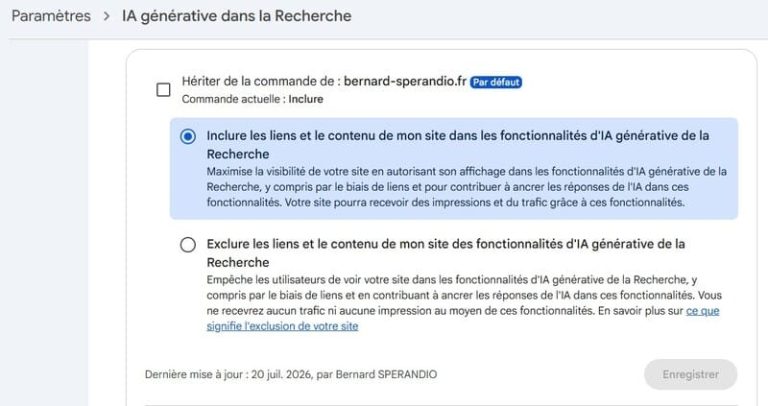
Le 13 juillet 2026, Google a ajouté une nouvelle option dans la Search Console : Google AI Overview.
Cette fonctionnalité permet de gérer l’utilisation de votre site dans les Aperçus IA (les réponses générées par l’IA de Google, affichées en position zéro).
Ce que cela implique
Accepter l’inclusion : Votre site peut être utilisé par Google pour enrichir les Aperçus IA. Vous augmentez ainsi vos chances d’apparaître dans ces blocs très visibles, ce qui peut améliorer votre trafic.
Refuser l’inclusion : Google n’utilisera pas votre contenu dans les Aperçus IA. Vous conservez un contrôle total sur l’usage de vos données, mais au détriment de votre visibilité dans ces nouvelles fonctionnalités.
Pour accéder à l’IA controls, il suffit de :
- Lancer la Search Console.
- Cliquer sur l’onglet Paramètres dans le menu latéral gauche.
- Cliquer sur IA générative dans la recherche.
- Cliquer selon votre choix sur inclure ou exclure les liens et le contenu de mon site.
Conclusion
Google Search Console est un outil gratuit inestimable pour les propriétaires de sites Web et les spécialistes du marketing numérique.
En l’utilisant de manière stratégique, vous pouvez optimiser votre présence en ligne, améliorer votre classement dans les résultats de recherche et obtenir des informations précieuses sur votre site.
N’oubliez pas de surveiller régulièrement votre console, d’analyser les données et d’apporter les ajustements nécessaires pour maximiser votre visibilité en ligne.
Si vous avez aimé cet article sur la Search Console de Google, laissez-moi un petit commentaire.


